Domain scar-controllers.de kaufen?
Wir ziehen mit dem Projekt
scar-controllers.de um.
Sind Sie am Kauf der Domain
scar-controllers.de interessiert?
domain@kv-gmbh.de · 0541-91531010
Domain scar-controllers.de kaufen?
Hat der Xbox One Controller Trigger oder nicht?
Ja, der Xbox One Controller hat Trigger-Tasten. Diese befinden sich auf der Rückseite des Controllers und können als Schultertasten verwendet werden. **
Wie kann man den Xbox One Wireless Controller ausschalten?
Um den Xbox One Wireless Controller auszuschalten, halten Sie die Xbox-Taste in der Mitte des Controllers gedrückt, bis sich das Menü "Ausschalten" öffnet. Wählen Sie dann "Controller ausschalten" aus. Alternativ können Sie den Controller auch einfach für einige Minuten inaktiv lassen, und er schaltet sich automatisch aus, um Energie zu sparen. **

Ähnliche Suchbegriffe für One
Top-Angebote
Produkte zum Begriff One:
-
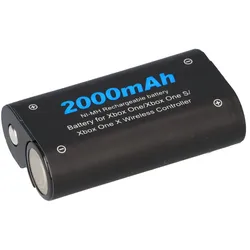
Gaming-Akku 2Ah passend für Microsoft Xbox One Wireless ControllerGaming-Akku 2Ah passend für Microsoft Xbox One Wireless Controller Gaming-Akku 2Ah passend für Microsoft Xbox One Wireless Controller verlängert die kabellose Spielzeit kompatibler Konsolen und Controller. Die Ausführung bietet 2.000 mAh . Damit erhalten Sie eine gezielt auf die genannte Produktkategorie abgestimmte Ersatz- oder Zubehörlösung. Passend für diese Geräte und Anwendungen Der Artikel ist passend für Microsoft Xbox One Wireless Controller , sofern alle technischen und mechanischen Merkmale mit dem vorhandenen Produkt übereinstimmen. Microsoft Xbox One Wireless Controller Handheld-Konsolen, Controller und Gaming-Zubehör Kompatible Modelle und Referenzen Für die Auswahl sind insbesondere folgende Modell- und Referenzangaben relevant: Microsoft Xbox One Wireless Controller . Referenznummern dienen der Zuordnung. Entscheidend sind zusätzlich Bauform, Anschluss, Spannung, Polarität und die jeweilige Systemtechnik. Vorteile aus Käufersicht neue Laufzeit für kompatible Gaming-Geräte modellbezogene Passform geeignet als Ersatz bei schwacher Akkuleistung Technische Daten Produktart: Gaming-Akku Kapazität: 2.000 mAh EAN: 4062692563436 Artikelnummer: 13101 Hinweise zu Einbau, Laden und Nutzung Verwenden Sie nur ein für Spannung, Technologie und Anschluss geeignetes Ladegerät. Bei intern verbauten Akkus sollte der Austausch mit der erforderlichen Fachkenntnis erfolgen. Passform vor der Bestellung prüfen Gerätemodell und Akkureferenz Gehäuse, Stecker und Polarität Spannung und Ladetechnik Wichtig: Vergleichen Sie die Angaben mit dem vorhandenen Akku, Gerät oder Zubehörteil. Innerhalb einer Modellreihe können unterschiedliche Ausführungen verbaut sein. Lieferumfang 1x Gaming-Akku8,95 €*Versand: 4,95 €Sichere Weiterleitung zum Anbieter
-
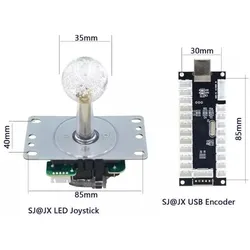
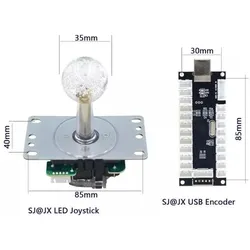
NoName LED backlit arcade buttons and joystick kit - WHITE (Raspberry Pi 3), Gaming Controller, WeissDas LED-backlit Arcade-Buttons- und Joystick-Kit bietet eine ansprechende Lösung für den Bau von Retro-Arcade-Konsolen und Controllern. Es umfasst einen Ball-Joystick und zehn beleuchtete Tasten, die eine lebendige und anpassbare Spielerfahrung ermöglichen. Die LED-Beleuchtung sorgt nicht nur für eine visuelle Attraktivität, sondern verbessert auch die Benutzerfreundlichkeit in dunkleren Umgebungen. Dieses Kit ist einfach zu konfigurieren und kompatibel mit verschiedenen Emulationssystemen wie RetroPie und Recalbox, was es zu einer vielseitigen Wahl für Gaming-Enthusiasten macht. Die kabellose Signalübertragung ermöglicht eine flexible Platzierung und Nutzung, während die Kompatibilität mit Raspberry Pi 3 eine einfache Integration in bestehende Projekte gewährleistet. Dieses Produkt ist ideal für alle, die ihre eigenen Arcade-Controller erstellen oder aufwerten möchten. - Einfache Konfiguration für verschiedene Emulationssysteme - Kabellose Signalübertragung für flexible Nutzung - Kompatibel mit Raspberry Pi 3.34,15 €*Versand: 0,00 €Sichere Weiterleitung zum Anbieter
-
NoName LED backlit arcade buttons and joystick kit - Yellow (Raspberry Pi 3), Gaming Controller, GelbDas LED-backlit Arcade-Buttons- und Joystick-Kit bietet eine ansprechende Lösung für den Bau von Retro-Arcade-Konsolen und Controllern. Es umfasst einen Ball-Joystick sowie zehn beleuchtete Tasten, die eine lebendige Spielerfahrung ermöglichen. Die LED-Beleuchtung sorgt nicht nur für eine visuelle Attraktivität, sondern verbessert auch die Benutzerfreundlichkeit in dunkleren Umgebungen. Dieses Kit ist einfach zu konfigurieren und eignet sich für verschiedene Emulationssysteme, was es zu einer vielseitigen Wahl für Gaming-Enthusiasten macht. Die Kompatibilität mit Plattformen wie Raspberry Pi 3 erweitert die Einsatzmöglichkeiten und ermöglicht eine einfache Integration in bestehende Projekte. Das Kit ist ideal für alle, die ihre eigene Arcade-Erfahrung gestalten möchten. - Einfache Konfiguration für verschiedene Emulationssysteme - Inklusive 10 LED-beleuchteten Tasten für verbesserte Sichtbarkeit - Kompatibel mit Raspberry Pi 3 für vielseitige Anwendungen.34,15 €*Versand: 0,00 €Sichere Weiterleitung zum Anbieter


-
Wie kann man einen Wireless Xbox One Controller reparieren?
Es gibt verschiedene Möglichkeiten, einen Wireless Xbox One Controller zu reparieren. Zunächst solltest du überprüfen, ob die Batterien oder der Akku noch funktionieren und ausreichend geladen sind. Wenn das nicht das Problem ist, könntest du versuchen, den Controller zurückzusetzen, indem du den Sync-Knopf auf der Konsole und am Controller drückst. Wenn das nicht funktioniert, könnte es ein Problem mit der Verbindung oder der Hardware des Controllers geben, und du könntest in Erwägung ziehen, professionelle Hilfe in Anspruch zu nehmen oder den Controller auszutauschen. **
-
Wie kann man die Vibration des Xbox One Controllers auf dem PC deaktivieren?
Um die Vibration des Xbox One Controllers auf dem PC zu deaktivieren, musst du die Einstellungen des Controllers in Windows ändern. Gehe dazu zu den "Geräteeinstellungen" in den Windows-Einstellungen, wähle deinen Xbox One Controller aus und deaktiviere die Option "Vibration". Dadurch wird die Vibration des Controllers auf dem PC deaktiviert. **
-
Wie kann ich den Xbox One Wireless Controller unter Windows ausschalten?
Um den Xbox One Wireless Controller unter Windows auszuschalten, musst du die Xbox-Taste gedrückt halten, bis sich das Menü öffnet. Wähle dann die Option "Controller ausschalten" aus. Alternativ kannst du den Controller auch einfach ausschalten, indem du die Batterien entfernst oder den Controller an die Konsole anschließt. **
-
Wie kann man den Xbox One Wireless Controller per Kabel verbinden?
Um den Xbox One Wireless Controller per Kabel zu verbinden, benötigst du ein Micro-USB-Kabel. Stecke einfach das eine Ende des Kabels in den Controller und das andere Ende in einen USB-Anschluss deiner Xbox One oder eines PCs. Der Controller wird automatisch erkannt und du kannst ihn sofort verwenden, ohne dass du Batterien oder einen Wireless-Adapter benötigst. **
Warum wird der Xbox One Wireless Controller von Windows nicht erkannt?
Es gibt mehrere mögliche Gründe, warum der Xbox One Wireless Controller von Windows nicht erkannt wird. Ein Grund könnte sein, dass der Controller nicht richtig mit dem PC verbunden ist. Überprüfen Sie, ob der Controller ordnungsgemäß mit dem PC gekoppelt ist und ob alle Treiber korrekt installiert sind. Ein weiterer Grund könnte sein, dass der Controller nicht mit der aktuellen Version von Windows kompatibel ist. Stellen Sie sicher, dass Ihr Betriebssystem auf dem neuesten Stand ist und überprüfen Sie, ob es spezifische Treiber oder Updates für den Controller gibt. **
Was ist der USB 2.0-Anschluss am Xbox One Controller?
Der USB 2.0-Anschluss am Xbox One Controller ermöglicht es, den Controller mit der Xbox One Konsole oder einem PC zu verbinden. Dadurch kann der Controller aufgeladen werden und es besteht die Möglichkeit, den Controller auch über das Kabel zu verwenden, anstatt drahtlos zu spielen. Der USB 2.0-Anschluss unterstützt auch die Übertragung von Daten zwischen dem Controller und dem Gerät, mit dem er verbunden ist. **
Top-Angebote
Produkte zum Begriff One:
-
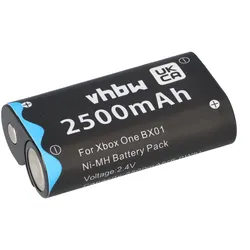
Gaming-Akku 2500mAh passend für Microsoft Xbox One Wireless ControllerGaming-Akku 2500mAh passend für Microsoft Xbox One Wireless Controller Gaming-Akku 2500mAh passend für Microsoft Xbox One Wireless Controller verlängert die kabellose Spielzeit kompatibler Konsolen und Controller. Die Ausführung bietet 2.500 mAh . Damit erhalten Sie eine gezielt auf die genannte Produktkategorie abgestimmte Ersatz- oder Zubehörlösung. Passend für diese Geräte und Anwendungen Der Artikel ist passend für Microsoft Xbox One Wireless Controller , sofern alle technischen und mechanischen Merkmale mit dem vorhandenen Produkt übereinstimmen. Microsoft Xbox One Wireless Controller Handheld-Konsolen, Controller und Gaming-Zubehör Kompatible Modelle und Referenzen Für die Auswahl sind insbesondere folgende Modell- und Referenzangaben relevant: Microsoft Xbox One Wireless Controller . Referenznummern dienen der Zuordnung. Entscheidend sind zusätzlich Bauform, Anschluss, Spannung, Polarität und die jeweilige Systemtechnik. Vorteile aus Käufersicht neue Laufzeit für kompatible Gaming-Geräte modellbezogene Passform geeignet als Ersatz bei schwacher Akkuleistung Technische Daten Produktart: Gaming-Akku Kapazität: 2.500 mAh EAN: 4062692562286 Artikelnummer: 13102 Hinweise zu Einbau, Laden und Nutzung Verwenden Sie nur ein für Spannung, Technologie und Anschluss geeignetes Ladegerät. Bei intern verbauten Akkus sollte der Austausch mit der erforderlichen Fachkenntnis erfolgen. Passform vor der Bestellung prüfen Gerätemodell und Akkureferenz Gehäuse, Stecker und Polarität Spannung und Ladetechnik Wichtig: Vergleichen Sie die Angaben mit dem vorhandenen Akku, Gerät oder Zubehörteil. Innerhalb einer Modellreihe können unterschiedliche Ausführungen verbaut sein. Lieferumfang 1x Gaming-Akku12,95 €*Versand: 4,95 €Sichere Weiterleitung zum Anbieter
-
Gaming-Akku 2Ah passend für Microsoft Xbox One Wireless ControllerGaming-Akku 2Ah passend für Microsoft Xbox One Wireless Controller Gaming-Akku 2Ah passend für Microsoft Xbox One Wireless Controller verlängert die kabellose Spielzeit kompatibler Konsolen und Controller. Die Ausführung bietet 2.000 mAh . Damit erhalten Sie eine gezielt auf die genannte Produktkategorie abgestimmte Ersatz- oder Zubehörlösung. Passend für diese Geräte und Anwendungen Der Artikel ist passend für Microsoft Xbox One Wireless Controller , sofern alle technischen und mechanischen Merkmale mit dem vorhandenen Produkt übereinstimmen. Microsoft Xbox One Wireless Controller Handheld-Konsolen, Controller und Gaming-Zubehör Kompatible Modelle und Referenzen Für die Auswahl sind insbesondere folgende Modell- und Referenzangaben relevant: Microsoft Xbox One Wireless Controller . Referenznummern dienen der Zuordnung. Entscheidend sind zusätzlich Bauform, Anschluss, Spannung, Polarität und die jeweilige Systemtechnik. Vorteile aus Käufersicht neue Laufzeit für kompatible Gaming-Geräte modellbezogene Passform geeignet als Ersatz bei schwacher Akkuleistung Technische Daten Produktart: Gaming-Akku Kapazität: 2.000 mAh EAN: 4062692563436 Artikelnummer: 13101 Hinweise zu Einbau, Laden und Nutzung Verwenden Sie nur ein für Spannung, Technologie und Anschluss geeignetes Ladegerät. Bei intern verbauten Akkus sollte der Austausch mit der erforderlichen Fachkenntnis erfolgen. Passform vor der Bestellung prüfen Gerätemodell und Akkureferenz Gehäuse, Stecker und Polarität Spannung und Ladetechnik Wichtig: Vergleichen Sie die Angaben mit dem vorhandenen Akku, Gerät oder Zubehörteil. Innerhalb einer Modellreihe können unterschiedliche Ausführungen verbaut sein. Lieferumfang 1x Gaming-Akku8,95 €*Versand: 4,95 €Sichere Weiterleitung zum Anbieter
-
Hat der Xbox One Controller Trigger oder nicht?
Ja, der Xbox One Controller hat Trigger-Tasten. Diese befinden sich auf der Rückseite des Controllers und können als Schultertasten verwendet werden. **
-
Wie kann man den Xbox One Wireless Controller ausschalten?
Um den Xbox One Wireless Controller auszuschalten, halten Sie die Xbox-Taste in der Mitte des Controllers gedrückt, bis sich das Menü "Ausschalten" öffnet. Wählen Sie dann "Controller ausschalten" aus. Alternativ können Sie den Controller auch einfach für einige Minuten inaktiv lassen, und er schaltet sich automatisch aus, um Energie zu sparen. **
-
Wie kann man einen Wireless Xbox One Controller reparieren?
Es gibt verschiedene Möglichkeiten, einen Wireless Xbox One Controller zu reparieren. Zunächst solltest du überprüfen, ob die Batterien oder der Akku noch funktionieren und ausreichend geladen sind. Wenn das nicht das Problem ist, könntest du versuchen, den Controller zurückzusetzen, indem du den Sync-Knopf auf der Konsole und am Controller drückst. Wenn das nicht funktioniert, könnte es ein Problem mit der Verbindung oder der Hardware des Controllers geben, und du könntest in Erwägung ziehen, professionelle Hilfe in Anspruch zu nehmen oder den Controller auszutauschen. **
-
Wie kann man die Vibration des Xbox One Controllers auf dem PC deaktivieren?
Um die Vibration des Xbox One Controllers auf dem PC zu deaktivieren, musst du die Einstellungen des Controllers in Windows ändern. Gehe dazu zu den "Geräteeinstellungen" in den Windows-Einstellungen, wähle deinen Xbox One Controller aus und deaktiviere die Option "Vibration". Dadurch wird die Vibration des Controllers auf dem PC deaktiviert. **
Ähnliche Suchbegriffe für One
-
NoName LED backlit arcade buttons and joystick kit - WHITE (Raspberry Pi 3), Gaming Controller, WeissDas LED-backlit Arcade-Buttons- und Joystick-Kit bietet eine ansprechende Lösung für den Bau von Retro-Arcade-Konsolen und Controllern. Es umfasst einen Ball-Joystick und zehn beleuchtete Tasten, die eine lebendige und anpassbare Spielerfahrung ermöglichen. Die LED-Beleuchtung sorgt nicht nur für eine visuelle Attraktivität, sondern verbessert auch die Benutzerfreundlichkeit in dunkleren Umgebungen. Dieses Kit ist einfach zu konfigurieren und kompatibel mit verschiedenen Emulationssystemen wie RetroPie und Recalbox, was es zu einer vielseitigen Wahl für Gaming-Enthusiasten macht. Die kabellose Signalübertragung ermöglicht eine flexible Platzierung und Nutzung, während die Kompatibilität mit Raspberry Pi 3 eine einfache Integration in bestehende Projekte gewährleistet. Dieses Produkt ist ideal für alle, die ihre eigenen Arcade-Controller erstellen oder aufwerten möchten. - Einfache Konfiguration für verschiedene Emulationssysteme - Kabellose Signalübertragung für flexible Nutzung - Kompatibel mit Raspberry Pi 3.34,15 €*Versand: 0,00 €Sichere Weiterleitung zum Anbieter
-
NoName LED backlit arcade buttons and joystick kit - Yellow (Raspberry Pi 3), Gaming Controller, GelbDas LED-backlit Arcade-Buttons- und Joystick-Kit bietet eine ansprechende Lösung für den Bau von Retro-Arcade-Konsolen und Controllern. Es umfasst einen Ball-Joystick sowie zehn beleuchtete Tasten, die eine lebendige Spielerfahrung ermöglichen. Die LED-Beleuchtung sorgt nicht nur für eine visuelle Attraktivität, sondern verbessert auch die Benutzerfreundlichkeit in dunkleren Umgebungen. Dieses Kit ist einfach zu konfigurieren und eignet sich für verschiedene Emulationssysteme, was es zu einer vielseitigen Wahl für Gaming-Enthusiasten macht. Die Kompatibilität mit Plattformen wie Raspberry Pi 3 erweitert die Einsatzmöglichkeiten und ermöglicht eine einfache Integration in bestehende Projekte. Das Kit ist ideal für alle, die ihre eigene Arcade-Erfahrung gestalten möchten. - Einfache Konfiguration für verschiedene Emulationssysteme - Inklusive 10 LED-beleuchteten Tasten für verbesserte Sichtbarkeit - Kompatibel mit Raspberry Pi 3 für vielseitige Anwendungen.34,15 €*Versand: 0,00 €Sichere Weiterleitung zum Anbieter
-
NoName LED backlit arcade buttons and joystick kit - Multicolor (Raspberry Pi 3), Gaming Controller, MehrfarbigDas LED-backlit Arcade Buttons und Joystick Kit bietet eine umfassende Lösung für Retro-Gaming-Enthusiast:innen, die ihre eigene Spielkonsole oder Controller bauen möchten. Mit einem Ball-Joystick und zehn LED-beleuchteten Tasten ermöglicht dieses Kit eine einfache und anpassbare Konfiguration für verschiedene Emulationssysteme wie RetroPie und Recalbox. Die mehrfarbige Beleuchtung sorgt für ein ansprechendes visuelles Erlebnis, während die kabelgebundene Signalübertragung eine zuverlässige Verbindung gewährleistet. Ideal für alle, die in die Welt des Retro-Gamings eintauchen möchten, bietet dieses Kit sowohl Funktionalität als auch Stil. - Einfache Konfiguration für RetroPie und Recalbox - Enthält 10 LED-beleuchtete Tasten - Kabelgebundene Signalübertragung für Stabilität - Ideal für DIY Retro-Gaming-Projekte.35,90 €*Versand: 0,00 €Sichere Weiterleitung zum Anbieter
-
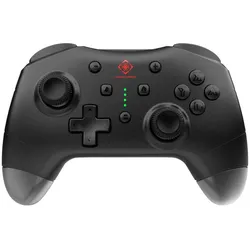
Deltaco Gaming GAM-183 Gaming-Controller Schwarz Bluetooth/USB Joystick + Motorsteuerungshebel Nintendo SwitchDeltaco Mini Wireless Controller fuer Switch / PC / Mobile / Tesla Kompakter Wireless-Controller von Deltaco - kompatibel mit Nintendo Switch, PC (Windows), Mobile-Geraeten und auch Tesla-Fahrzeugen. Praktisch fuer Couch-Gaming und mobile Anwendungen. Typ: Mini Wireless Game-Controller Kompatibilitaet: Nintendo Switch, PC, Mobile, Tesla Hinweis: Diese Produktbeschreibung wurde teilweise mit Unterstuetzung kuenstlicher Intelligenz erstellt. Trotz sorgfaeltiger Pruefung koennen wir die vollstaendige Richtigkeit aller Angaben nicht garantieren - massgeblich sind stets die offiziellen Herstellerangaben.27,10 €*Versand: 5,95 €Sichere Weiterleitung zum Anbieter
-
Wie kann ich den Xbox One Wireless Controller unter Windows ausschalten?
Um den Xbox One Wireless Controller unter Windows auszuschalten, musst du die Xbox-Taste gedrückt halten, bis sich das Menü öffnet. Wähle dann die Option "Controller ausschalten" aus. Alternativ kannst du den Controller auch einfach ausschalten, indem du die Batterien entfernst oder den Controller an die Konsole anschließt. **
-
Wie kann man den Xbox One Wireless Controller per Kabel verbinden?
Um den Xbox One Wireless Controller per Kabel zu verbinden, benötigst du ein Micro-USB-Kabel. Stecke einfach das eine Ende des Kabels in den Controller und das andere Ende in einen USB-Anschluss deiner Xbox One oder eines PCs. Der Controller wird automatisch erkannt und du kannst ihn sofort verwenden, ohne dass du Batterien oder einen Wireless-Adapter benötigst. **
-
Warum wird der Xbox One Wireless Controller von Windows nicht erkannt?
Es gibt mehrere mögliche Gründe, warum der Xbox One Wireless Controller von Windows nicht erkannt wird. Ein Grund könnte sein, dass der Controller nicht richtig mit dem PC verbunden ist. Überprüfen Sie, ob der Controller ordnungsgemäß mit dem PC gekoppelt ist und ob alle Treiber korrekt installiert sind. Ein weiterer Grund könnte sein, dass der Controller nicht mit der aktuellen Version von Windows kompatibel ist. Stellen Sie sicher, dass Ihr Betriebssystem auf dem neuesten Stand ist und überprüfen Sie, ob es spezifische Treiber oder Updates für den Controller gibt. **
-
Was ist der USB 2.0-Anschluss am Xbox One Controller?
Der USB 2.0-Anschluss am Xbox One Controller ermöglicht es, den Controller mit der Xbox One Konsole oder einem PC zu verbinden. Dadurch kann der Controller aufgeladen werden und es besteht die Möglichkeit, den Controller auch über das Kabel zu verwenden, anstatt drahtlos zu spielen. Der USB 2.0-Anschluss unterstützt auch die Übertragung von Daten zwischen dem Controller und dem Gerät, mit dem er verbunden ist. **
* Alle Preise verstehen sich inklusive der gesetzlichen Mehrwertsteuer und ggf. zuzüglich Versandkosten. Die Angebotsinformationen basieren auf den Angaben des jeweiligen Shops und werden über automatisierte Prozesse aktualisiert. Eine Aktualisierung in Echtzeit findet nicht statt, so dass es im Einzelfall zu Abweichungen kommen kann. ** Hinweis: Teile dieses Inhalts wurden von KI erstellt.